![IG_B2B_Logo_RGB.png]](https://support.igb2b.ch/hs-fs/hubfs/IG_B2B_Logo_RGB.png?height=40&name=IG_B2B_Logo_RGB.png)
Pour pouvoir utiliser l’application Processus, les étapes suivantes sont nécessaires :
1.) Activer le contrat de service
Assurez-vous qu’un contrat de service actif pour EcoHub Processus est disponible dans EcoHub Essentials. Dès qu’il est activé, l’application apparaît dans la section « Portails ».
2.) Attribuer l’autorisation IG B2B
L’utilisateur doit disposer d’au moins une autorisation IG B2B dans EcoHub Essentials – par ex. le rôle « Centraux».
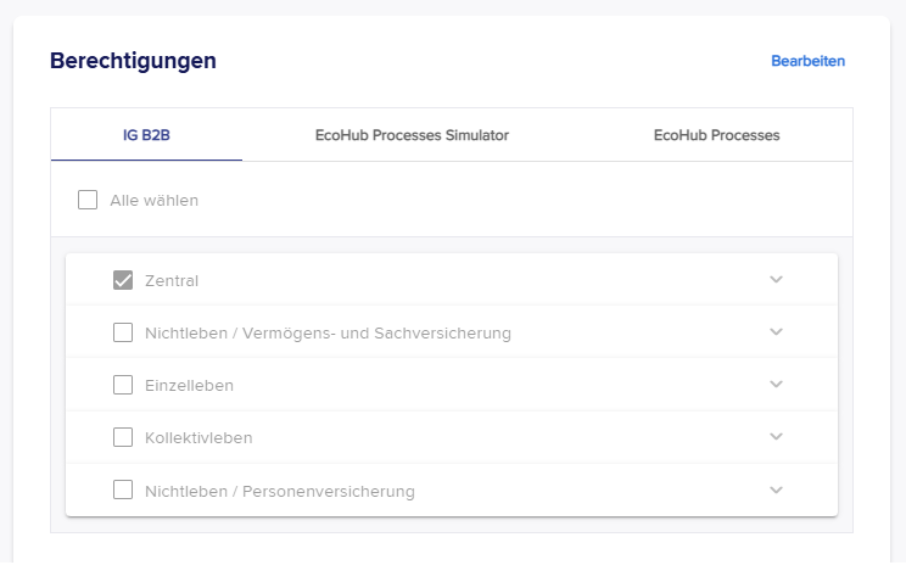
3.) Configurer les autorisations via le support
Contactez le support pour faire configurer les autorisations de processus souhaitées pour les utilisateurs existants.
Vous trouverez plus d’informations dans la FAQ [« À qui puis-je m’adresser en cas de questions ou de problèmes techniques ? »].
Une fois les autorisations accordées, vous pouvez les gérer vous-même dans le panneau d’administration ou ajouter de nouveaux utilisateurs.
Des détails sont disponibles dans la FAQ [« Comment puis-je ajouter de nouveaux utilisateurs à l’application Processus ? »].
Vous pouvez maintenant convertir des fichiers XML provenant des portails d’assurances, selon la norme du marché, en fichiers PDF lisibles.
Si vous souhaitez en plus recevoir et télécharger des fichiers provenant des assureurs dans Processus, les étapes suivantes sont nécessaires :
4.) Connecter l’utilisateur technique (TechUser)
Procédez comme suit pour connecter le TechUser dans EcoHub Processus :
1.) Ouvrez l’application EcoHub Processus.
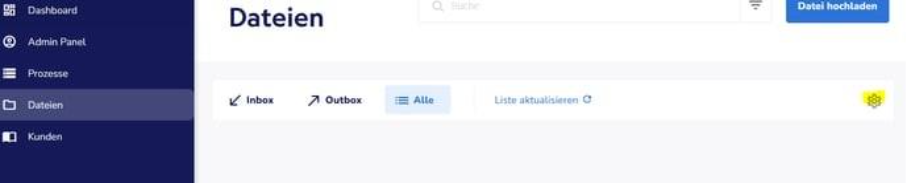
2.) Cliquez à gauche sur « Fichiers ».
3.) Cliquez en haut à droite sur l’icône d’engrenage et sélectionnez « Connecter ».
4.) Passez au portail principal EcoHub (pas EcoHub Processus).
5.) Allez à la section « Utilisateur technique » et cliquez sur la ligne au milieu de la page. Notez les deux identifiants :
-Numéro IDP
-Numéro IAK
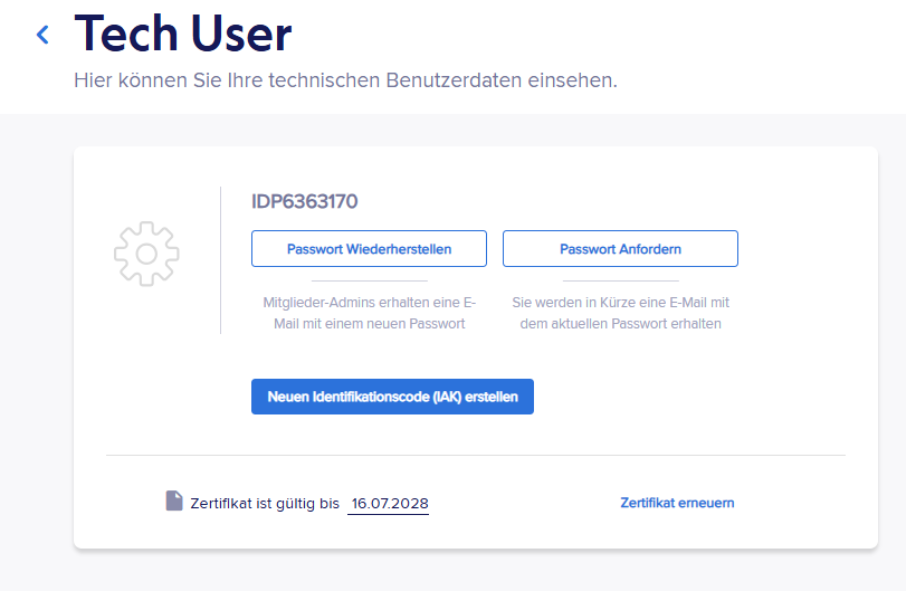
6.) Cliquez sur « Demander un mot de passe ». Après quelques secondes, vous recevrez le mot de passe par e-mail.
7.) Copiez le mot de passe (sans espaces).
8.) Revenez à EcoHub Processus, saisissez IDP, IAK et le mot de passe, puis cliquez sur « Connecter ».
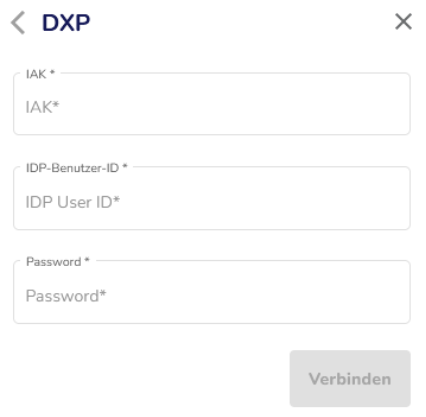
Une confirmation apparaît en bas à droite : « Connecté avec succès ».